Domain kunststofftonne.de kaufen?
Wir ziehen mit dem Projekt
kunststofftonne.de um.
Sind Sie am Kauf der Domain
kunststofftonne.de interessiert?
domain@kv-gmbh.de · 0541-91531010
Domain kunststofftonne.de kaufen?
Warum funktioniert Snipping Tool nicht?
Warum funktioniert Snipping Tool nicht? Gibt es eine Fehlermeldung, die angezeigt wird? Hast du versucht, das Programm neu zu starten oder deinen Computer neu zu starten? Möglicherweise liegt das Problem an fehlenden Berechtigungen oder an einer beschädigten Datei. Hast du die neueste Version des Snipping Tools installiert? **
Wie installiere ich Snipping Tool?
Um das Snipping Tool auf einem Windows-Computer zu installieren, müssen Sie zuerst sicherstellen, dass es nicht bereits auf Ihrem System vorhanden ist. Geben Sie dazu "Snipping Tool" in die Windows-Suchleiste ein. Wenn es nicht gefunden wird, können Sie es über die Systemsteuerung unter "Programme und Funktionen" installieren. Klicken Sie auf "Windows-Funktionen aktivieren oder deaktivieren" und suchen Sie nach dem Snipping Tool. Aktivieren Sie das Kontrollkästchen neben dem Snipping Tool und klicken Sie auf "OK". Das Snipping Tool sollte nun auf Ihrem Computer installiert sein und kann über die Windows-Suche oder das Startmenü geöffnet werden. **

Ähnliche Suchbegriffe für Snipping
Top-Angebote
Produkte zum Begriff Snipping:
-
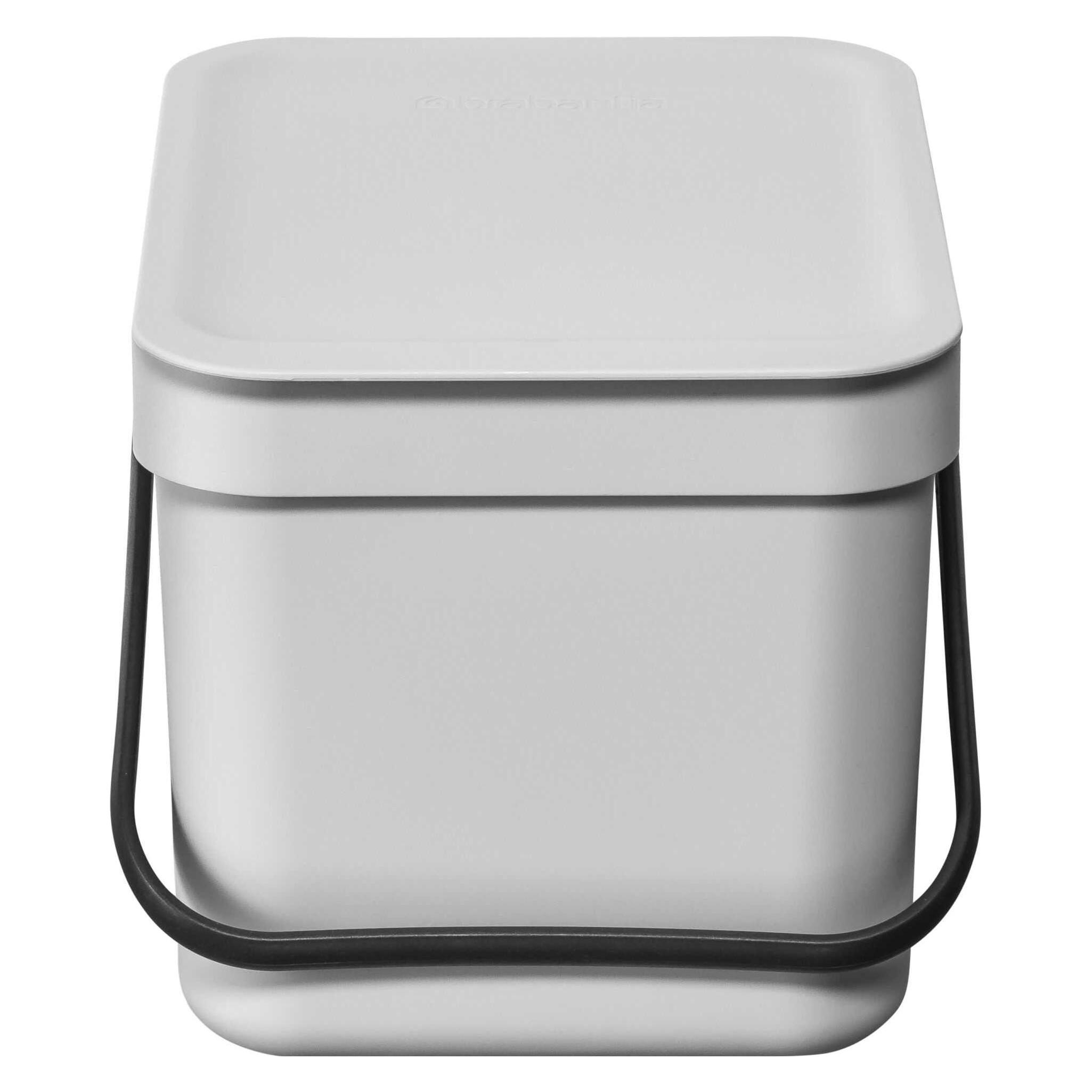
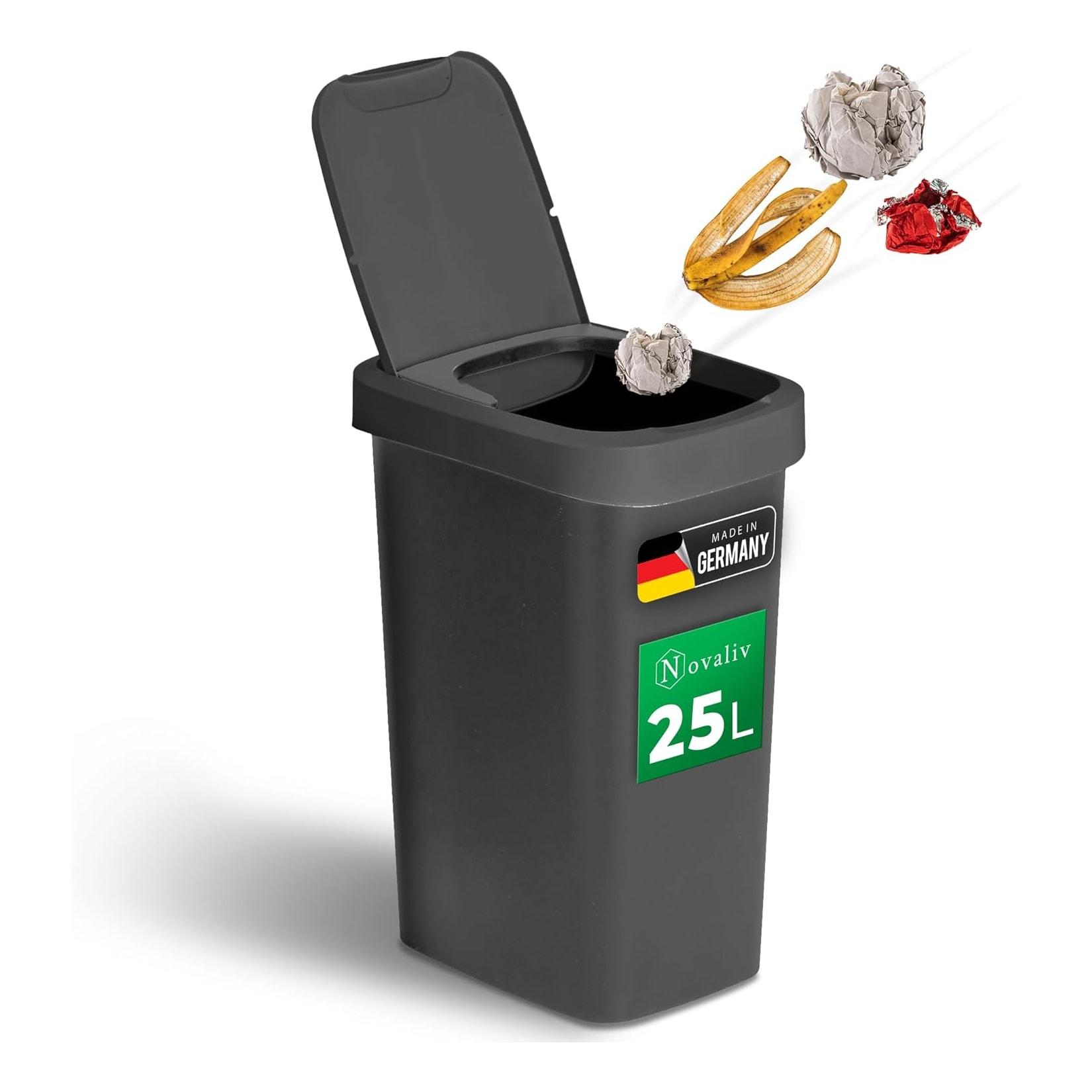
Novaliv Mülleimer 25L mit 2in1 Deckel, Klappdeckel & Schwingdeckel, Anti-Geruch Abfalleimer für Küche Haushalt Büro, Müll Eimer Abfall Trash Kunststoff Abfallbehälter Mülltonne Müllbehälter? FUNKTIONAL: Der Novaliv Mülleimer mit Schwing- und Klappdeckel ist die ideale Lösung für eine hygienische und diskrete Abfallentsorgung in Haushalt, Büro oder öffentlichen Einrichtungen. Sein modernes Design passt dabei perfekt zu jedem Raum. ? BREITER22,98 €*Versand: 5,95 €Sichere Weiterleitung zum Anbieter
-
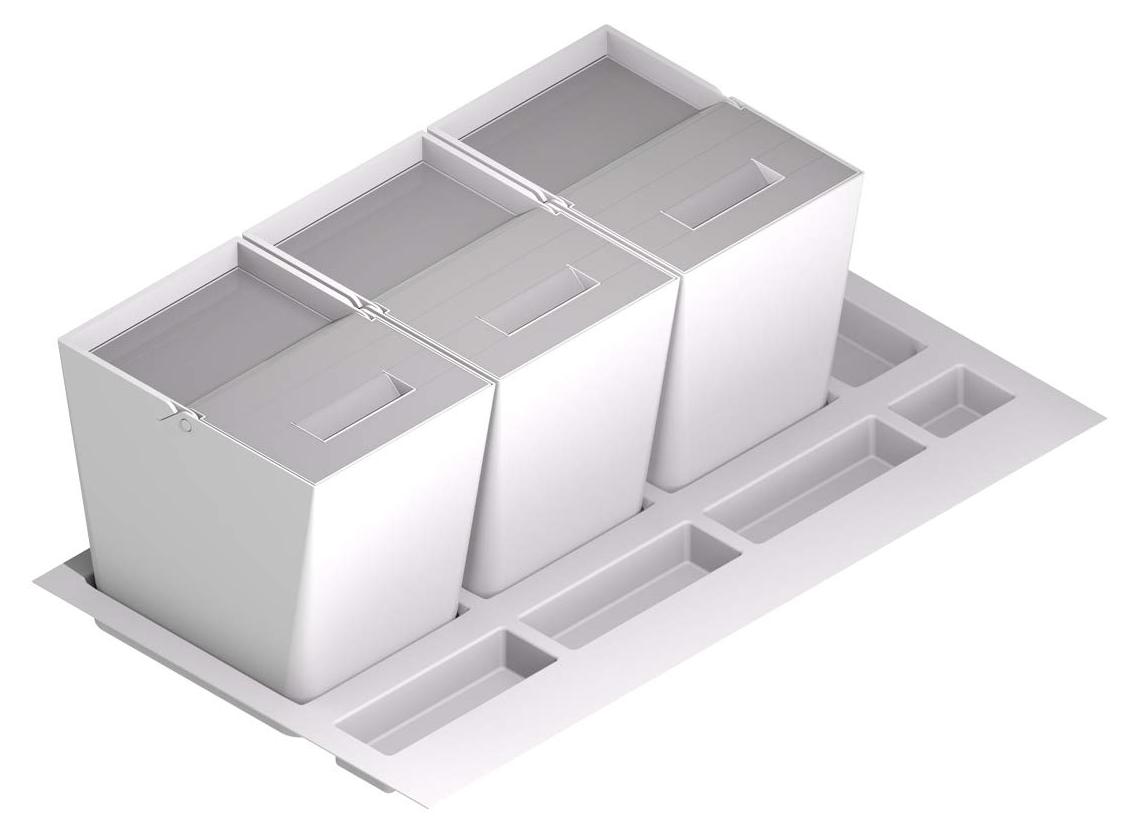
Abfall- und Recycling-Eimer für Küchenschublade, Edelstahldeckel, weißDieses Set aus zwei Abfall- und Recycling-Eimern wurde speziell für den Einsatz in einer Küchenschublade entwickelt. Die Eimer bestehen aus Polypropylen mit weißer Oberfläche und einem Deckel aus Edelstahl. Die Schublade kann individuell zugeschnitten werden, um sich jeder Schublade anzupassen.Maße (B x H x T): 790-840 x 295 x 414-490 mmPassend für Möbel mit einer Außenbreite von 900 mmEnthält zwei Fächer für Handschuhe, Schwämme, Müllbeutel, Scheuerschwämme und allgemeine ReinigungsmittelMit selbstklebenden Etiketten zur Kennzeichnung des Inhalts jedes Eimers503,95 €*Versand: 0,00 €Sichere Weiterleitung zum Anbieter
-
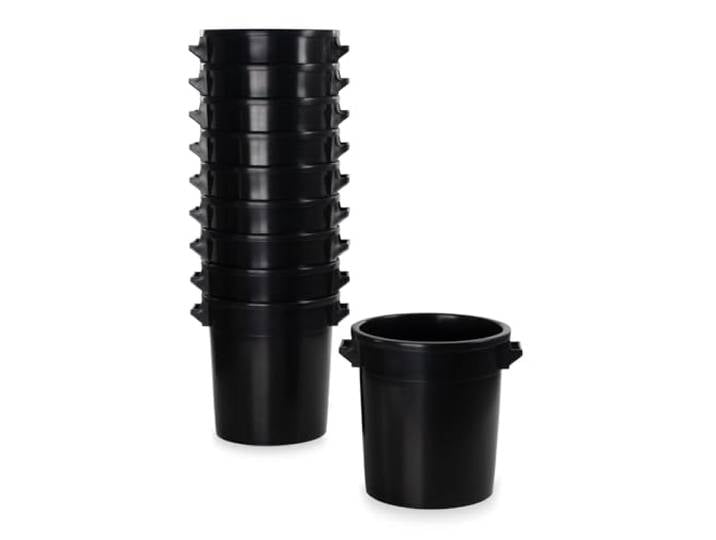
35 Liter Kunststofftonne mit Griffen + Deckel, stapelbar, Stabiler Eimer, Plastiktonne, Rundbehälter, Universaltonne, Allzweckeimer, Vorratstonne, Futtertonne, Mülltonne, 10x Schwarz<p>Die <strong>35 Liter Kunststofftonne</strong> ist ein vielseitiger und stabiler <strong>Rundbehälter</strong>, der sich ideal für zahlreiche Anwendungen eignet. Mit einem Volumen von 35 Litern bietet sie ausreichend Platz für die Lagerung und den Transport von Flüssigkeiten, Abfall, Tiernahrung und Lebensmitteln. Diese <strong>Universaltonne</strong> findet häufig Verwendung in der Industrie, Chemie, Gastronomie sowie im Bau- und landwirtschaftlichen Gewerbe.</p><p>Hergestellt aus hochwertigem <strong>HDPE</strong>, zeichnet sich die Tonne durch ihre besondere Stabilität und Langlebigkeit aus. Das Gewicht von nur 1,45 kg macht sie leicht zu handhaben, während die glatte Oberfläche eine hygienische Reinigung ermöglicht. Die Tonne hat eine Außenhöhe von 410 mm und einen Durchmesser von 350 mm, was sie kompakt und praktisch macht.</p><p>Die <strong>schwarze Kunststofftonne</strong> ist mit zwei ergonomischen Tragegriffen ausgestattet, die ein bequemes Tragen ermöglichen. Zudem ist sie stapelbar, was eine platzsparende Aufbewahrung in deinem Zuhause oder Betrieb gewährleistet. Der im Lieferumfang enthaltene Auflagedeckel schützt den Inhalt vor Staub und Schmutz und sorgt dafür, dass alles frisch bleibt.</p><p>Ob als <strong>Vorratstonne</strong>, <strong>Futtertonne</strong> oder <strong>Mülltonne</strong>, diese Allzwecktonne ist die perfekte Lösung für deine Lager- und Transportbedürfnisse.</p>272,90 €*Versand: 0,00 €Sichere Weiterleitung zum Anbieter
-
Doppel-Eimer 60 L, Recycling & Abfall, Softclose, gebürsteter EdelstahlDieser rechteckige Doppel-Eimer bietet eine praktische Lösung für die Mülltrennung in der Küche. Mit einem Gesamtvolumen von 60 Litern (38 Liter für Restmüll, 22 Liter für Recycling) und einem handsfree Fußpedal aus Edelstahl bleibt Ihre Küche sauber und hygienisch.Hohe Kapazität: Zwei farbcodierte Behälter (grün 38 L, schwarz 22 L) erleichtern die Sortierung von Abfall und Recycling. Passend für handelsübliche Müllbeutel dank Zakcinch-System.Handsfree-Bedienung: Das robuste Edelstahl-Fußpedal ermöglicht die Deckelöffnung ohne Berührung - ideal für saubere Hände.Softclose-Deckel: Der Deckel schließt leise und kontrolliert, um Geräusche zu reduzieren. Ein verriegelbarer Offenhalte-Modus erleichtert längere Arbeiten.Geruchskontrolle: Integrierter Filter für unangenehme Gerüche.Pflegeleicht: Die gebürstete Edelstahl-Oberfläche widersteht Fingerabdrücken, Flecken und Schmutz.301,95 €*Versand: 0,00 €Sichere Weiterleitung zum Anbieter

-
Wie öffne ich das Snipping Tool?
Um das Snipping Tool zu öffnen, kannst du entweder die Windows-Suche verwenden und nach "Snipping Tool" suchen. Alternativ kannst du auch die Tastenkombination "Windows-Taste + Shift + S" drücken, um das Snipping Tool direkt zu öffnen. Eine weitere Möglichkeit ist, das Snipping Tool über das Startmenü unter "Windows-Zubehör" zu finden und von dort aus zu öffnen. Du kannst auch einen Rechtsklick auf die Taskleiste machen, "Neu" auswählen und dann "Snipping Tool" anklicken, um es zu öffnen. **
-
Wo werden Snipping Tool Bilder gespeichert?
Das Snipping Tool speichert standardmäßig die erstellten Bilder in der Zwischenablage. Wenn du ein Bild mit dem Snipping Tool aufgenommen hast, kannst du es in ein anderes Programm einfügen, z. B. in ein Bildbearbeitungsprogramm oder in ein Textverarbeitungsprogramm. Von dort aus kannst du das Bild dann speichern, wo du möchtest. Es gibt jedoch auch die Möglichkeit, die Einstellungen des Snipping Tools anzupassen, um die Bilder direkt an einem bestimmten Speicherort zu speichern. Hast du diese Einstellungen bereits geändert oder möchtest du wissen, wo die Standard-Speicherort für Snipping Tool Bilder ist? **
-
Was ist das Snipping Tool 3?
Das Snipping Tool 3 ist ein Bildschirmaufnahmeprogramm, das es Benutzern ermöglicht, Screenshots von ihrem Computerbildschirm zu erstellen. Es bietet verschiedene Aufnahmemodi wie Rechteck, Freiform, Fenster oder Vollbild. Mit dem Snipping Tool 3 können Benutzer ihre Screenshots bearbeiten, markieren und speichern, um sie später zu verwenden. Es ist ein nützliches Werkzeug für Präsentationen, Tutorials oder einfach nur zum Teilen von Bildschirminhalten. **
-
Wie benutze ich das Snipping Tool?
Um das Snipping Tool zu verwenden, öffne zuerst das Programm auf deinem Computer. Klicke dann auf "Neu" und wähle den Bereich aus, den du erfassen möchtest. Du kannst zwischen verschiedenen Arten von Ausschnitten wählen, z.B. Freihand, Rechteck oder Fenster. Nachdem du den gewünschten Bereich ausgewählt hast, kannst du den Ausschnitt speichern, kopieren oder markieren. Du kannst das Snipping Tool auch verwenden, um Notizen oder Markierungen auf dem Bildschirmausschnitt hinzuzufügen. **


Wie funktioniert Snipping Tool Windows 10?
Das Snipping Tool ist ein integriertes Programm in Windows 10, mit dem Benutzer Screenshots erstellen können. Um das Snipping Tool zu verwenden, öffnen Sie es entweder über die Suche in der Taskleiste oder über das Startmenü. Wählen Sie dann die Art des Screenshots aus, den Sie erstellen möchten (Vollbild, rechteckiger Ausschnitt, freie Form oder Fenster). Klicken Sie auf "Neu" und ziehen Sie den Cursor über den Bereich, den Sie erfassen möchten. Anschließend können Sie den Screenshot speichern, kopieren oder bearbeiten. **
Wie finde ich das Snipping Tool?
Das Snipping Tool ist eine integrierte Anwendung in Windows-Betriebssystemen, die es Benutzern ermöglicht, Screenshots zu erstellen. Um das Snipping Tool zu finden, können Sie einfach die Windows-Suche verwenden und nach "Snipping Tool" suchen. Alternativ können Sie auch auf das Startmenü klicken, "Alle Apps" auswählen und nach dem Snipping Tool suchen. Eine weitere Möglichkeit besteht darin, die Tastenkombination "Windows-Taste + Shift + S" zu verwenden, um das Snipping Tool schnell zu öffnen. Wenn Sie das Snipping Tool häufig verwenden, können Sie es auch an die Taskleiste oder den Desktop anheften, um einen schnellen Zugriff zu haben. **
Top-Angebote
Produkte zum Begriff Snipping:
-
Novaliv Mülleimer 25L mit 2in1 Deckel, Klappdeckel & Schwingdeckel, Anti-Geruch Abfalleimer für Küche Haushalt Büro, Müll Eimer Abfall Trash Kunststoff Abfallbehälter Mülltonne Müllbehälter? FUNKTIONAL: Der Novaliv Mülleimer mit Schwing- und Klappdeckel ist die ideale Lösung für eine hygienische und diskrete Abfallentsorgung in Haushalt, Büro oder öffentlichen Einrichtungen. Sein modernes Design passt dabei perfekt zu jedem Raum. ? BREITER22,98 €*Versand: 5,95 €Sichere Weiterleitung zum Anbieter
-
Abfall- und Recycling-Eimer für Küchenschublade, Edelstahldeckel, weißDieses Set aus zwei Abfall- und Recycling-Eimern wurde speziell für den Einsatz in einer Küchenschublade entwickelt. Die Eimer bestehen aus Polypropylen mit weißer Oberfläche und einem Deckel aus Edelstahl. Die Schublade kann individuell zugeschnitten werden, um sich jeder Schublade anzupassen.Maße (B x H x T): 790-840 x 295 x 414-490 mmPassend für Möbel mit einer Außenbreite von 900 mmEnthält zwei Fächer für Handschuhe, Schwämme, Müllbeutel, Scheuerschwämme und allgemeine ReinigungsmittelMit selbstklebenden Etiketten zur Kennzeichnung des Inhalts jedes Eimers503,95 €*Versand: 0,00 €Sichere Weiterleitung zum Anbieter
-
Warum funktioniert Snipping Tool nicht?
Warum funktioniert Snipping Tool nicht? Gibt es eine Fehlermeldung, die angezeigt wird? Hast du versucht, das Programm neu zu starten oder deinen Computer neu zu starten? Möglicherweise liegt das Problem an fehlenden Berechtigungen oder an einer beschädigten Datei. Hast du die neueste Version des Snipping Tools installiert? **
-
Wie installiere ich Snipping Tool?
Um das Snipping Tool auf einem Windows-Computer zu installieren, müssen Sie zuerst sicherstellen, dass es nicht bereits auf Ihrem System vorhanden ist. Geben Sie dazu "Snipping Tool" in die Windows-Suchleiste ein. Wenn es nicht gefunden wird, können Sie es über die Systemsteuerung unter "Programme und Funktionen" installieren. Klicken Sie auf "Windows-Funktionen aktivieren oder deaktivieren" und suchen Sie nach dem Snipping Tool. Aktivieren Sie das Kontrollkästchen neben dem Snipping Tool und klicken Sie auf "OK". Das Snipping Tool sollte nun auf Ihrem Computer installiert sein und kann über die Windows-Suche oder das Startmenü geöffnet werden. **
-
Wie öffne ich das Snipping Tool?
Um das Snipping Tool zu öffnen, kannst du entweder die Windows-Suche verwenden und nach "Snipping Tool" suchen. Alternativ kannst du auch die Tastenkombination "Windows-Taste + Shift + S" drücken, um das Snipping Tool direkt zu öffnen. Eine weitere Möglichkeit ist, das Snipping Tool über das Startmenü unter "Windows-Zubehör" zu finden und von dort aus zu öffnen. Du kannst auch einen Rechtsklick auf die Taskleiste machen, "Neu" auswählen und dann "Snipping Tool" anklicken, um es zu öffnen. **
-
Wo werden Snipping Tool Bilder gespeichert?
Das Snipping Tool speichert standardmäßig die erstellten Bilder in der Zwischenablage. Wenn du ein Bild mit dem Snipping Tool aufgenommen hast, kannst du es in ein anderes Programm einfügen, z. B. in ein Bildbearbeitungsprogramm oder in ein Textverarbeitungsprogramm. Von dort aus kannst du das Bild dann speichern, wo du möchtest. Es gibt jedoch auch die Möglichkeit, die Einstellungen des Snipping Tools anzupassen, um die Bilder direkt an einem bestimmten Speicherort zu speichern. Hast du diese Einstellungen bereits geändert oder möchtest du wissen, wo die Standard-Speicherort für Snipping Tool Bilder ist? **
Ähnliche Suchbegriffe für Snipping
-
35 Liter Kunststofftonne mit Griffen + Deckel, stapelbar, Stabiler Eimer, Plastiktonne, Rundbehälter, Universaltonne, Allzweckeimer, Vorratstonne, Futtertonne, Mülltonne, 10x Schwarz<p>Die <strong>35 Liter Kunststofftonne</strong> ist ein vielseitiger und stabiler <strong>Rundbehälter</strong>, der sich ideal für zahlreiche Anwendungen eignet. Mit einem Volumen von 35 Litern bietet sie ausreichend Platz für die Lagerung und den Transport von Flüssigkeiten, Abfall, Tiernahrung und Lebensmitteln. Diese <strong>Universaltonne</strong> findet häufig Verwendung in der Industrie, Chemie, Gastronomie sowie im Bau- und landwirtschaftlichen Gewerbe.</p><p>Hergestellt aus hochwertigem <strong>HDPE</strong>, zeichnet sich die Tonne durch ihre besondere Stabilität und Langlebigkeit aus. Das Gewicht von nur 1,45 kg macht sie leicht zu handhaben, während die glatte Oberfläche eine hygienische Reinigung ermöglicht. Die Tonne hat eine Außenhöhe von 410 mm und einen Durchmesser von 350 mm, was sie kompakt und praktisch macht.</p><p>Die <strong>schwarze Kunststofftonne</strong> ist mit zwei ergonomischen Tragegriffen ausgestattet, die ein bequemes Tragen ermöglichen. Zudem ist sie stapelbar, was eine platzsparende Aufbewahrung in deinem Zuhause oder Betrieb gewährleistet. Der im Lieferumfang enthaltene Auflagedeckel schützt den Inhalt vor Staub und Schmutz und sorgt dafür, dass alles frisch bleibt.</p><p>Ob als <strong>Vorratstonne</strong>, <strong>Futtertonne</strong> oder <strong>Mülltonne</strong>, diese Allzwecktonne ist die perfekte Lösung für deine Lager- und Transportbedürfnisse.</p>272,90 €*Versand: 0,00 €Sichere Weiterleitung zum Anbieter
-
Doppel-Eimer 60 L, Recycling & Abfall, Softclose, gebürsteter EdelstahlDieser rechteckige Doppel-Eimer bietet eine praktische Lösung für die Mülltrennung in der Küche. Mit einem Gesamtvolumen von 60 Litern (38 Liter für Restmüll, 22 Liter für Recycling) und einem handsfree Fußpedal aus Edelstahl bleibt Ihre Küche sauber und hygienisch.Hohe Kapazität: Zwei farbcodierte Behälter (grün 38 L, schwarz 22 L) erleichtern die Sortierung von Abfall und Recycling. Passend für handelsübliche Müllbeutel dank Zakcinch-System.Handsfree-Bedienung: Das robuste Edelstahl-Fußpedal ermöglicht die Deckelöffnung ohne Berührung - ideal für saubere Hände.Softclose-Deckel: Der Deckel schließt leise und kontrolliert, um Geräusche zu reduzieren. Ein verriegelbarer Offenhalte-Modus erleichtert längere Arbeiten.Geruchskontrolle: Integrierter Filter für unangenehme Gerüche.Pflegeleicht: Die gebürstete Edelstahl-Oberfläche widersteht Fingerabdrücken, Flecken und Schmutz.301,95 €*Versand: 0,00 €Sichere Weiterleitung zum Anbieter
-
Piehl, Thorsten: Abfall-Entsorgungs-TrainerAbfall-Entsorgungs-Trainer , Grundlagen für die Schulung , Sonstige > Beleuchtung , Auflage: 14. Auflage 2023, Erscheinungsjahr: 20231213, Produktform: Kartoniert, Autoren: Piehl, Thorsten~Süselbeck, Gerhard, Auflage: 23014, Auflage/Ausgabe: 14. Auflage 2023, Seitenzahl/Blattzahl: 728, Keyword: Abfallbehandlung; Abfallentsorgung; Abfallverbringung; Deponierung; Entsorgungsfachbetrieb; gefährlicher Abfall; Kreislaufwirtschaftsgesetz; KrWG, Fachschema: Abfall - Abfallwirtschaft~Entsorgung~Umwelt / Schutz, Umweltschutz, Fachkategorie: Abfallwirtschaft, Warengruppe: HC/Recht/Sonstiges, UNSPSC: 49019900, Warenverzeichnis für die Außenhandelsstatistik: 49019900, Länge: 239, Breite: 170, Höhe: 38, Gewicht: 1212, Produktform: Kartoniert, Genre: Sozialwissenschaften/Recht/Wirtschaft,54,99 €*Versand: 0,00 €Sichere Weiterleitung zum Anbieter
-
Texte zur Umwelt des Neuen TestamentsTexte zur Umwelt des Neuen Testaments , Der Band präsentiert Texte zur politischen, kulturellen und religiösen Umwelt der Schriften des Neuen Testaments in deutscher Übersetzung. Diese werden ergänzt durch Informationen zu wichtigen Personen und Ereignissen sowie durch Hinweise auf weiterführende Literatur. Es handelt sich um eine für das Studium der Texte des Neuen Testaments grundlegende Quellensammlung. , Booster & Starthilfekabel > Batterieladegeräte & -tester , Erscheinungsjahr: 20141217, Produktform: Kartoniert, Titel der Reihe: Uni-Taschenbücher#3663#, Redaktion: Schröter, Jens~Zangenberg, Jürgen, Seitenzahl/Blattzahl: 862, Keyword: Neues Testament; Quellensammlung; Übersetzung, Fachschema: Altertum~Antike~Christentum / Unterrichtsmaterial~Fremdsprache~Sprache / Fremdsprache~Literaturwissenschaft~Bibel / Neues Testament~Neues Testament~Philosophie / Antike~Spracherwerb~Sprachunterricht~Theologie~Enzyklopädie~Auslegung (Bibel)~Exegese~Schriftauslegung~Studium, Fachkategorie: Fremdsprachenerwerb, Fremdsprachendidaktik~Literaturwissenschaft: Antike und Mittelalter~Nachschlagewerke~Hochschulbildung, Fort- und Weiterbildung~Antike~Antike Philosophie~Theologie~Unterricht und Didaktik: Klassische Sprachen~Unterricht und Didaktik: Religion: Christentum~Spracherwerb~Kritik und Exegese heiliger Texte, Sprache: Bibelgriechisch, Koine, Bildungszweck: für die Hochschule, Warengruppe: HC/Religion/Theologie/Christentum, Fachkategorie: Neues Testament, Thema: Verstehen, Text Sprache: ger, UNSPSC: 49019900, Warenverzeichnis für die Außenhandelsstatistik: 49019900, Verlag: UTB GmbH, Verlag: UTB GmbH, Verlag: UTB, Co-Verlag: Mohr Siebeck GmbH & Co. K, Co-Verlag: Mohr Siebeck GmbH & Co. K, Länge: 216, Breite: 149, Höhe: 40, Gewicht: 916, Produktform: Kartoniert, Genre: Geisteswissenschaften/Kunst/Musik, Genre: Geisteswissenschaften/Kunst/Musik, Herkunftsland: DEUTSCHLAND (DE), Katalog: deutschsprachige Titel, Katalog: Gesamtkatalog, Katalog: Lagerartikel, Book on Demand, ausgew. Medienartikel, Relevanz: 0002, Tendenz: 0, Unterkatalog: AK, Unterkatalog: Bücher, Unterkatalog: Hardcover, Unterkatalog: Lagerartikel,19,90 €*Versand: 0,00 €Sichere Weiterleitung zum Anbieter
-
Was ist das Snipping Tool 3?
Das Snipping Tool 3 ist ein Bildschirmaufnahmeprogramm, das es Benutzern ermöglicht, Screenshots von ihrem Computerbildschirm zu erstellen. Es bietet verschiedene Aufnahmemodi wie Rechteck, Freiform, Fenster oder Vollbild. Mit dem Snipping Tool 3 können Benutzer ihre Screenshots bearbeiten, markieren und speichern, um sie später zu verwenden. Es ist ein nützliches Werkzeug für Präsentationen, Tutorials oder einfach nur zum Teilen von Bildschirminhalten. **
-
Wie benutze ich das Snipping Tool?
Um das Snipping Tool zu verwenden, öffne zuerst das Programm auf deinem Computer. Klicke dann auf "Neu" und wähle den Bereich aus, den du erfassen möchtest. Du kannst zwischen verschiedenen Arten von Ausschnitten wählen, z.B. Freihand, Rechteck oder Fenster. Nachdem du den gewünschten Bereich ausgewählt hast, kannst du den Ausschnitt speichern, kopieren oder markieren. Du kannst das Snipping Tool auch verwenden, um Notizen oder Markierungen auf dem Bildschirmausschnitt hinzuzufügen. **
-
Wie funktioniert Snipping Tool Windows 10?
Das Snipping Tool ist ein integriertes Programm in Windows 10, mit dem Benutzer Screenshots erstellen können. Um das Snipping Tool zu verwenden, öffnen Sie es entweder über die Suche in der Taskleiste oder über das Startmenü. Wählen Sie dann die Art des Screenshots aus, den Sie erstellen möchten (Vollbild, rechteckiger Ausschnitt, freie Form oder Fenster). Klicken Sie auf "Neu" und ziehen Sie den Cursor über den Bereich, den Sie erfassen möchten. Anschließend können Sie den Screenshot speichern, kopieren oder bearbeiten. **
-
Wie finde ich das Snipping Tool?
Das Snipping Tool ist eine integrierte Anwendung in Windows-Betriebssystemen, die es Benutzern ermöglicht, Screenshots zu erstellen. Um das Snipping Tool zu finden, können Sie einfach die Windows-Suche verwenden und nach "Snipping Tool" suchen. Alternativ können Sie auch auf das Startmenü klicken, "Alle Apps" auswählen und nach dem Snipping Tool suchen. Eine weitere Möglichkeit besteht darin, die Tastenkombination "Windows-Taste + Shift + S" zu verwenden, um das Snipping Tool schnell zu öffnen. Wenn Sie das Snipping Tool häufig verwenden, können Sie es auch an die Taskleiste oder den Desktop anheften, um einen schnellen Zugriff zu haben. **
* Alle Preise verstehen sich inklusive der gesetzlichen Mehrwertsteuer und ggf. zuzüglich Versandkosten. Die Angebotsinformationen basieren auf den Angaben des jeweiligen Shops und werden über automatisierte Prozesse aktualisiert. Eine Aktualisierung in Echtzeit findet nicht statt, so dass es im Einzelfall zu Abweichungen kommen kann. ** Hinweis: Teile dieses Inhalts wurden von KI erstellt.